Der Bereich „Garage“ in deinem persönlichen Account
Die Garage ist deine persönliche, interaktive Zentrale zur Fahrzeugverwaltung. Dieser Bereich dient dazu, die Suche nach Ersatzteilen, die Fahrzeugwartung und den Kauf von Komponenten so einfach und schnell wie möglich zu gestalten. Dein gesamtes Erlebnis auf der Website dreht sich um dein Fahrzeug. Die Garage-Funktion begleitet dich bei jedem Schritt – von der Auswahl kompatibler Teile bis hin zur optimalen Instandhaltung deines Autos.
Hauptvorteile und Funktionen der Garage
- Fahrzeugzentriertes Dashboard. Die Hauptseite deines persönlichen Accounts ist vollständig auf dein primäres Fahrzeug zugeschnitten. Du musst deine Fahrzeugdaten nicht bei jeder Suche neu eingeben, da das System automatisch Produkte, Kategorien und Angebote anzeigt, die genau zu deinem Fahrzeug passen.
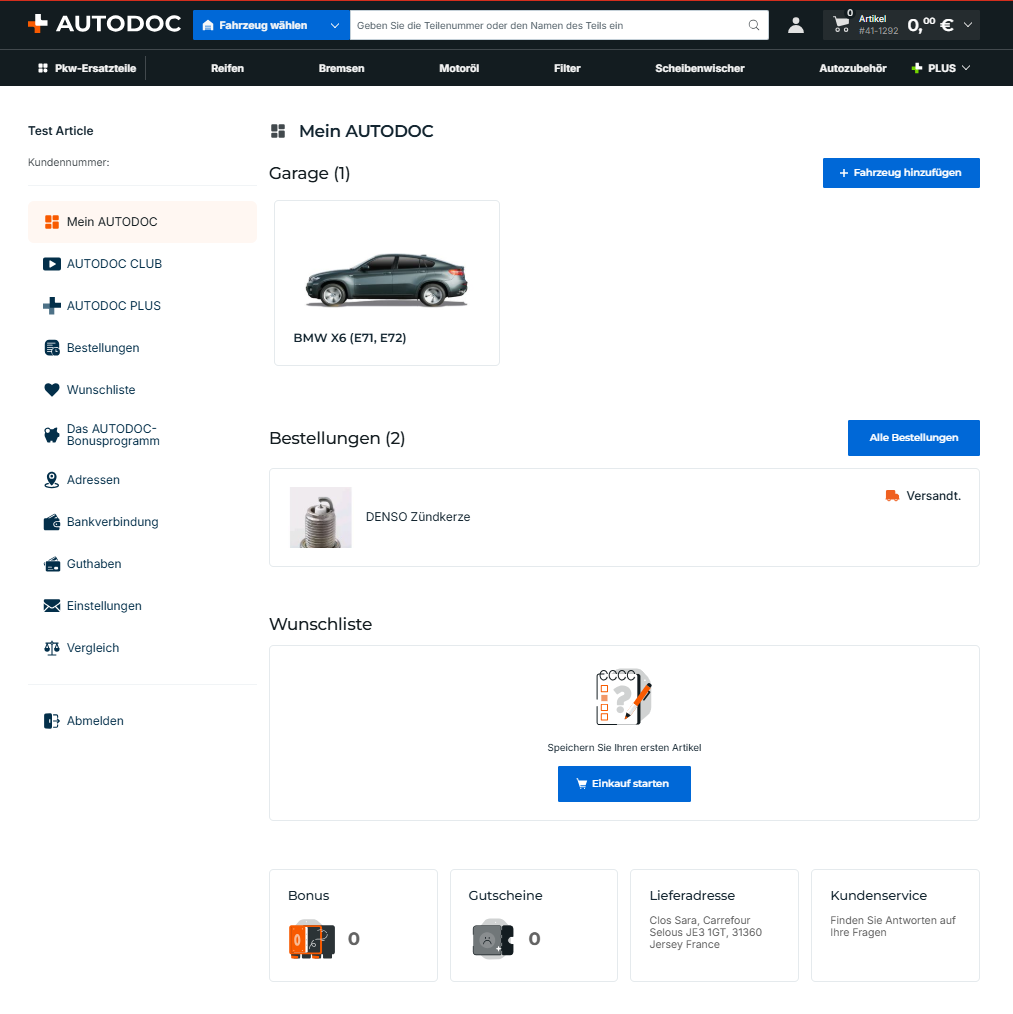
- Eigene Fahrzeugseite und Fahrzeug-Hub. Dies ist ein zentraler digitaler Hub für jedes Fahrzeug in deinem Profil. Hier findest du:
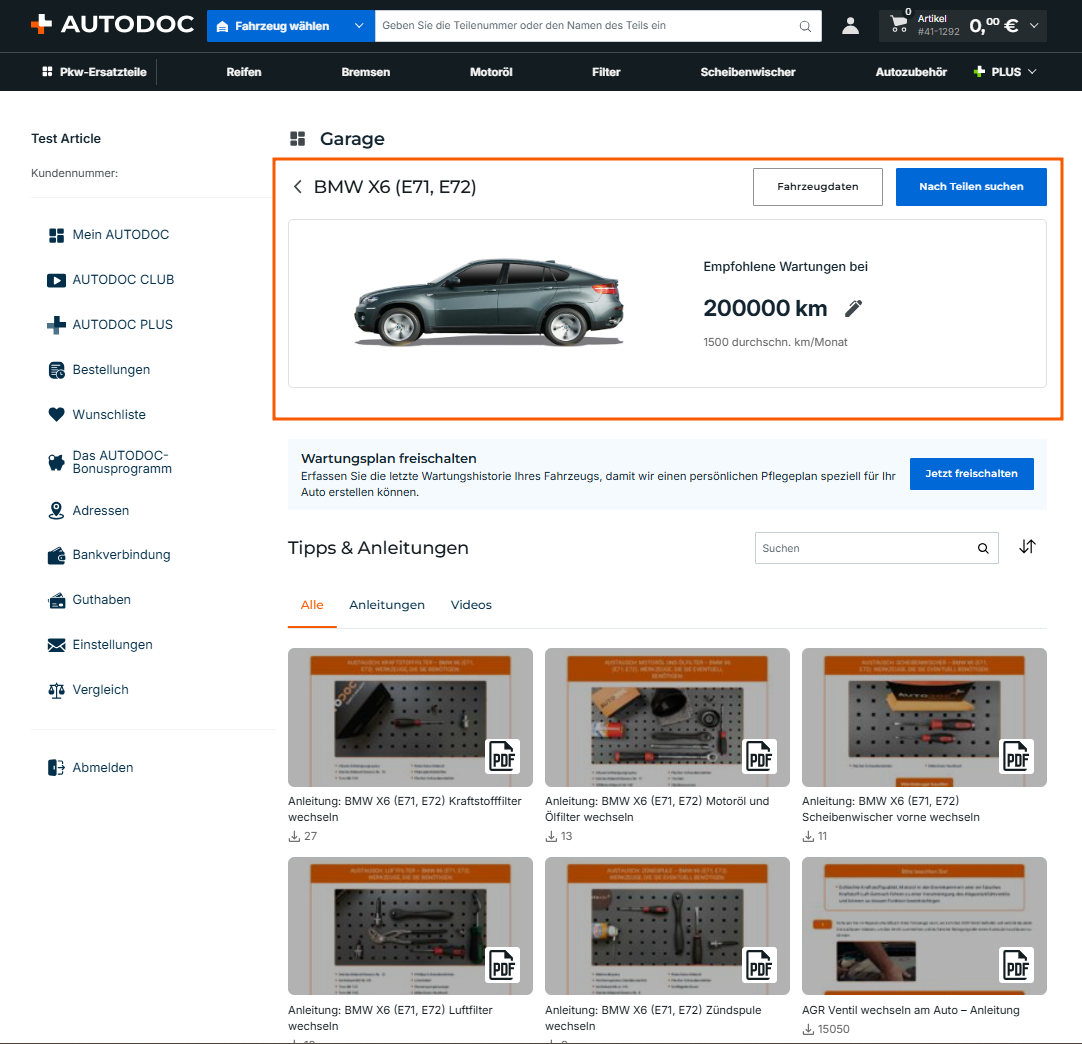
- detaillierte technische Daten deines Autos
- schnellen Zugang zum Katalog kompatibler Ersatzteile
- deinen Wartungsverlauf
- detaillierte technische Daten deines Autos
- Wartungs-Tracker. Halte dein Fahrzeug mit unserem intelligenten Tracking-System in Schuss. Wir verfolgen deine Services und erinnern dich an Fälligkeiten:
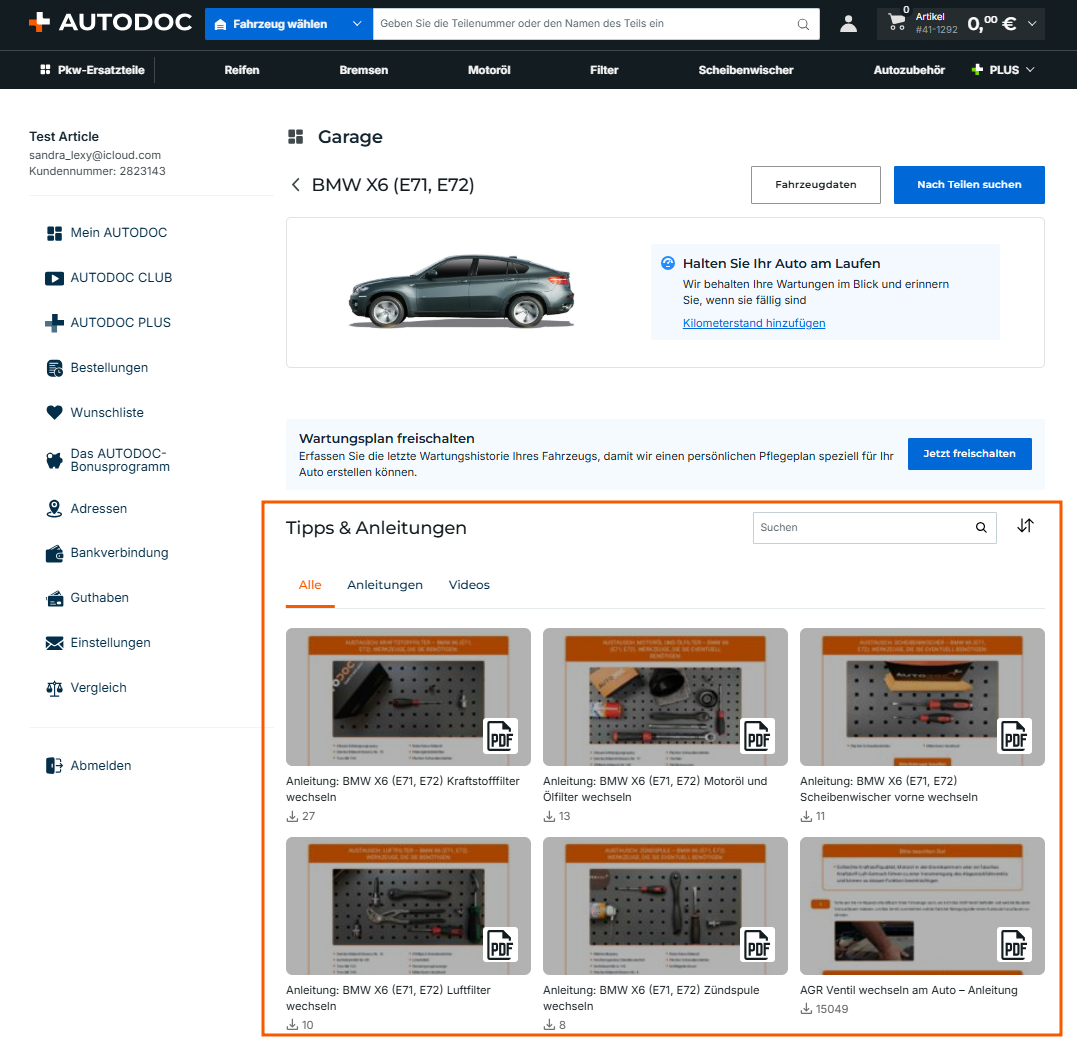
- Kilometerstand hinzufügen: Halte deinen Zählerstand aktuell, damit dein Wartungsplan präzise bleibt.
- Jetzt loslegen! (Personalisierter Pflegeplan): Klicke auf diesen Button, um den jüngsten Serviceverlauf deines Autos zu protokollieren. Basierend auf diesen Daten erstellt das System einen maßgeschneiderten Wartungsplan speziell für dein Fahrzeug.
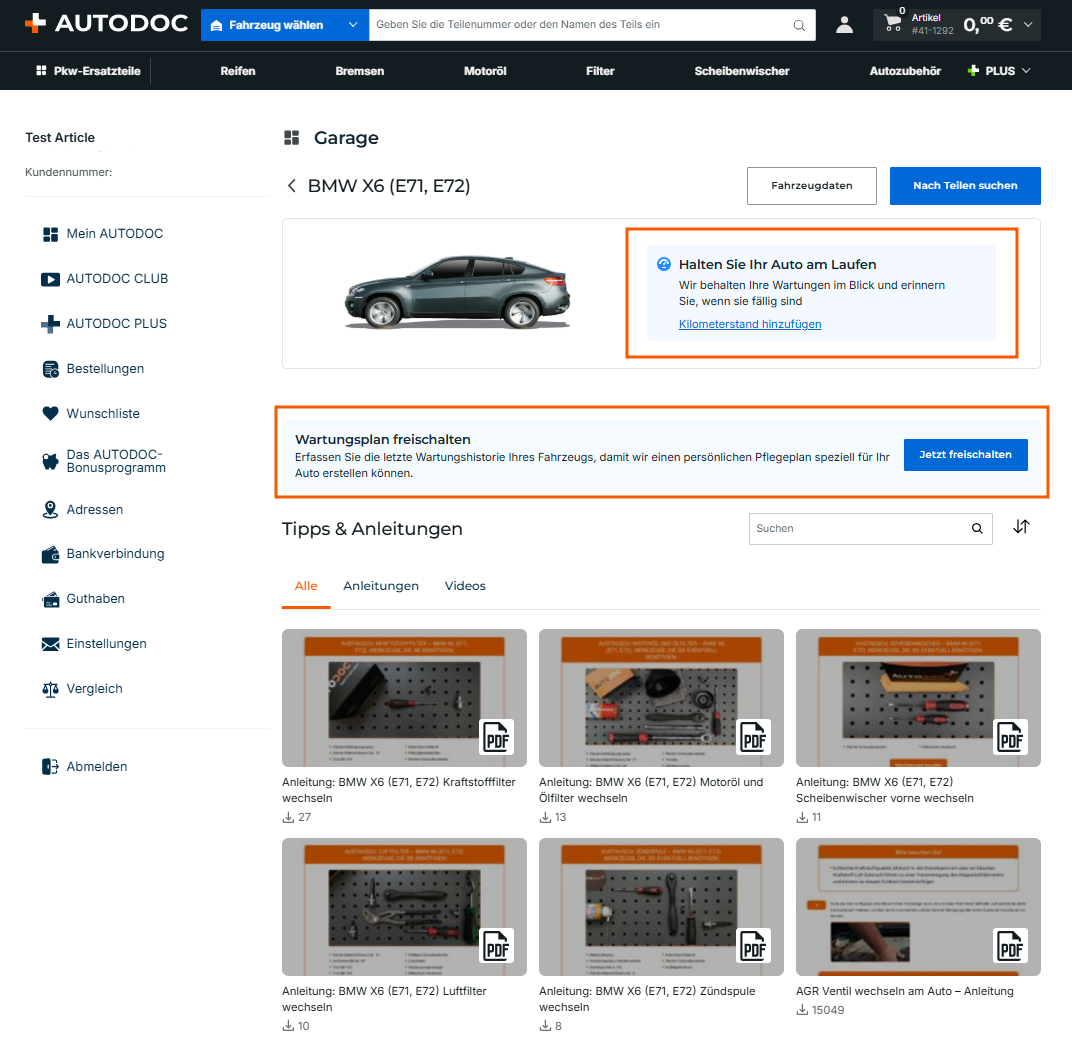
- Kilometerstand hinzufügen: Halte deinen Zählerstand aktuell, damit dein Wartungsplan präzise bleibt.
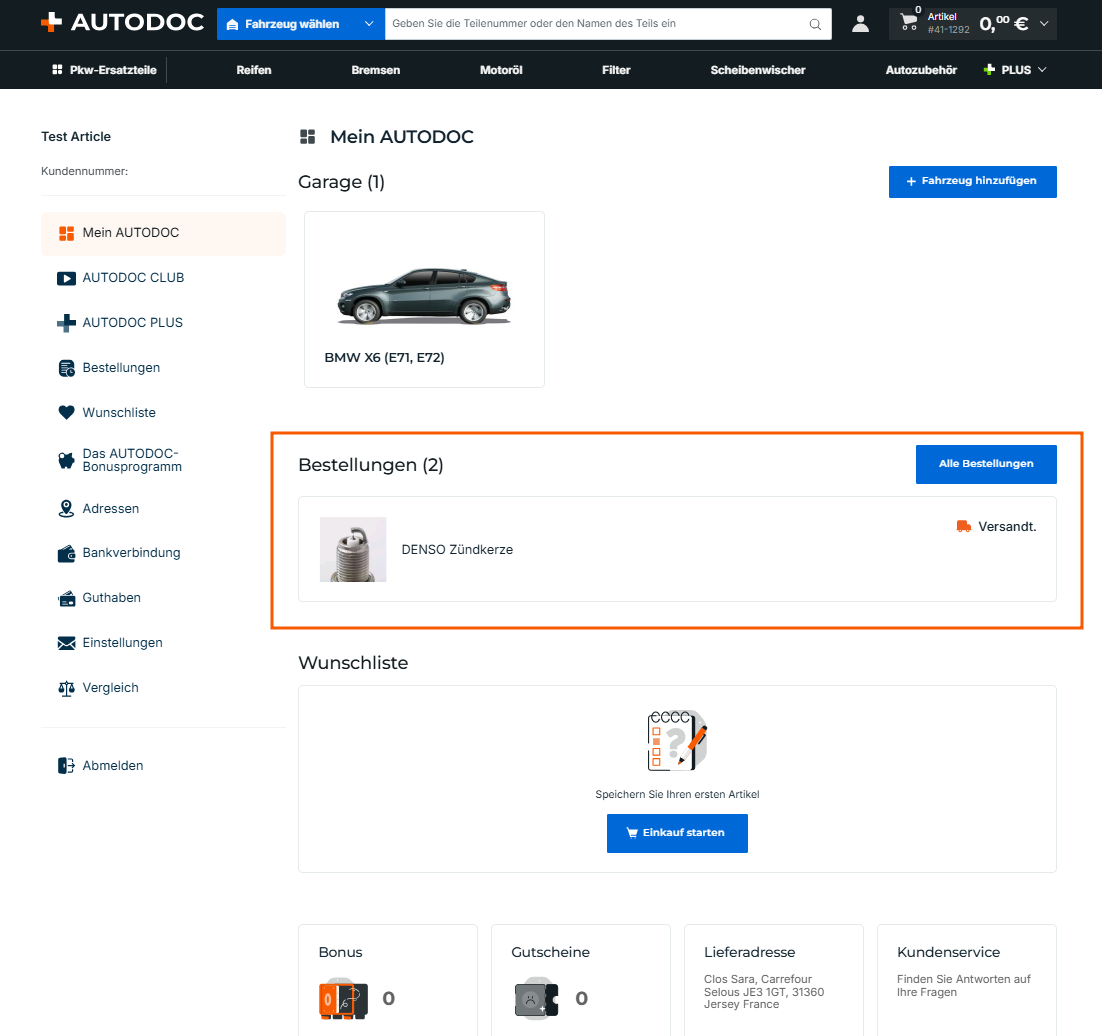
- Bestellhistorie auf Artikelebene. Schluss mit der Suche nach bestimmten Teilen in alten Archiven. Deine Bestellhistorie ist nach einzelnen Teilen aufgeschlüsselt, sodass du genau siehst, welche Komponenten für jedes Fahrzeug in deiner Garage wann gekauft wurden.
- Tipps, Anleitungen und nützliche Inhalte. Greife auf hilfreiche DIY-Inhalte und Expertenempfehlungen zu, die speziell auf dein Fahrzeugmodell zugeschnitten sind. Nutze die folgenden Reiter zum Filtern:
- Alle: Zeigt eine vollständige Liste verfügbarer Materialien, Tipps und Empfehlungen, die beim Einkaufen erscheinen.
- Anleitungen: Schritt-für-Schritt-Video-Tutorials und detaillierte PDF-Reparaturhandbücher für den Teileaustausch.
Deine Garage verwalten
Wie du ein Fahrzeug hinzufügst
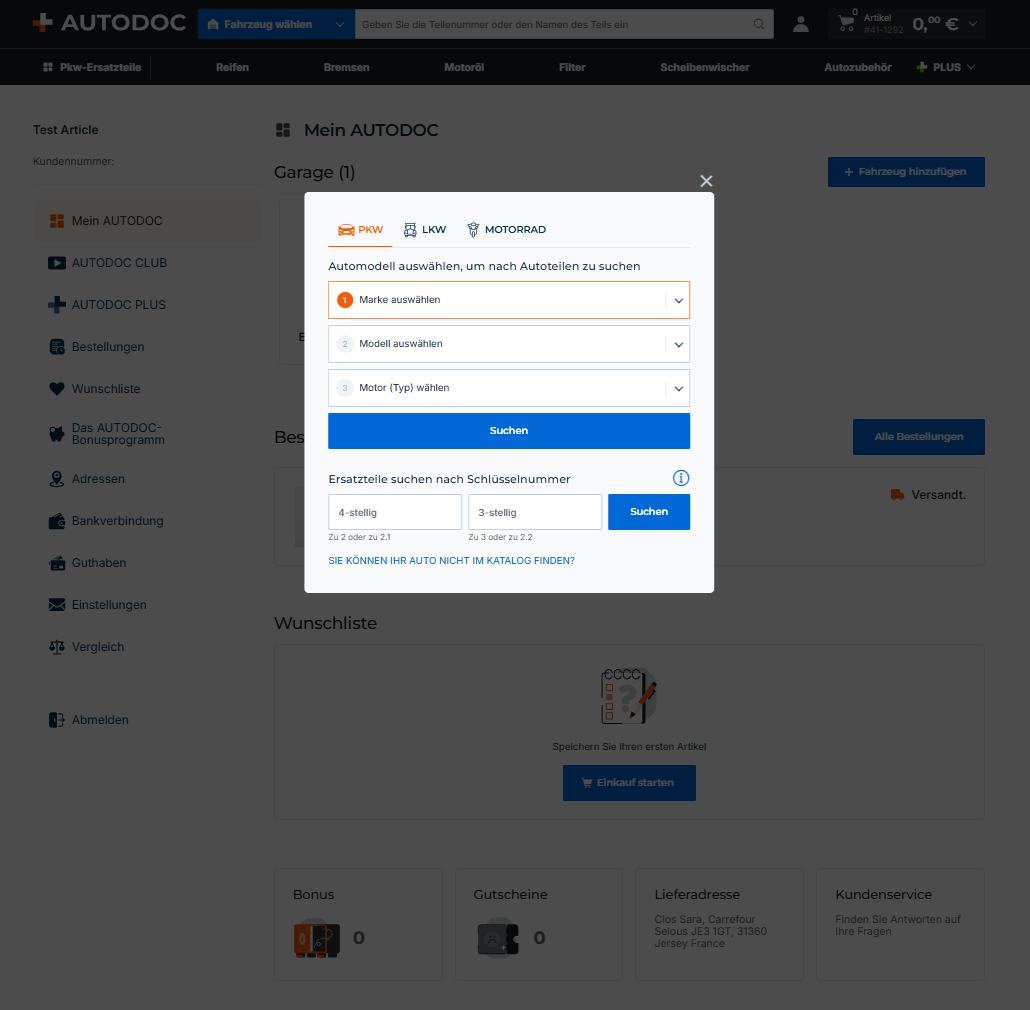
Du kannst Pkw, Lkw und Motorräder zu deiner Garage hinzufügen.
Wenn deine Garage leer ist, wähle deine Fahrzeugdaten (Marke, Modell, Motorisierung) über das Auswahlwerkzeug und klicke auf Suchen. Das Fahrzeug wird sofort zu deiner Liste hinzugefügt. 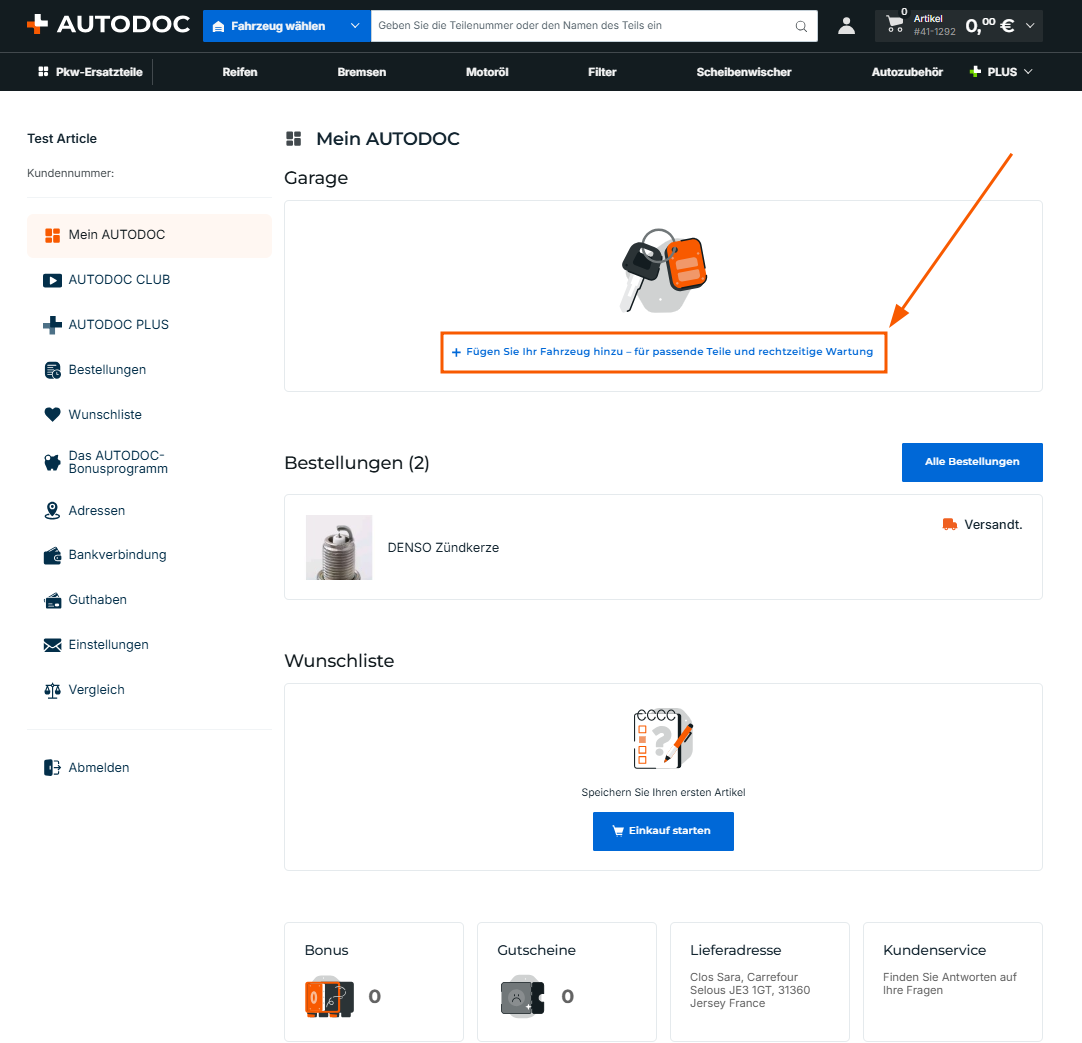
Wähle ein weiteres Auto aus, indem du erst auf „Fahrzeug hinzufügen“ und dann auf „Suchen“ klickst. Es wird sofort zu deiner Liste hinzugefügt. 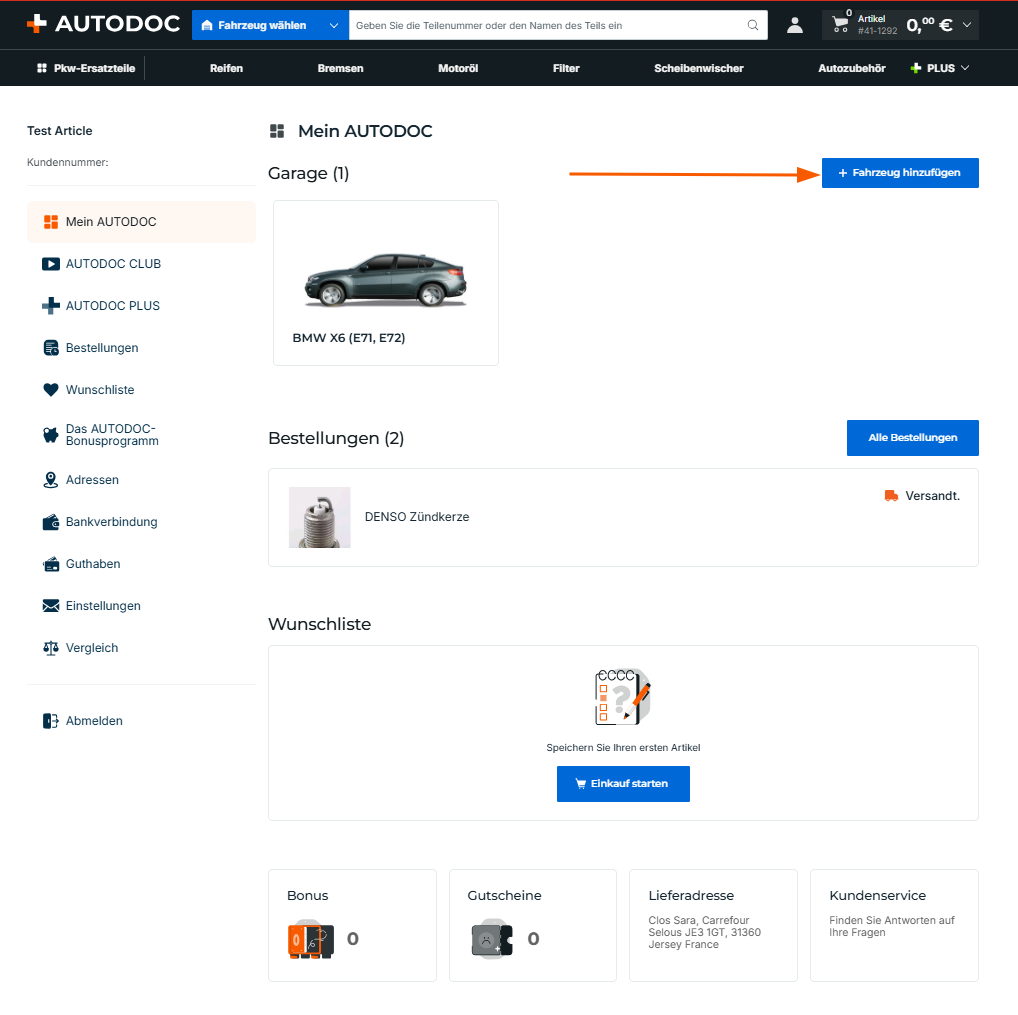
Fahrzeugprofile verwalten
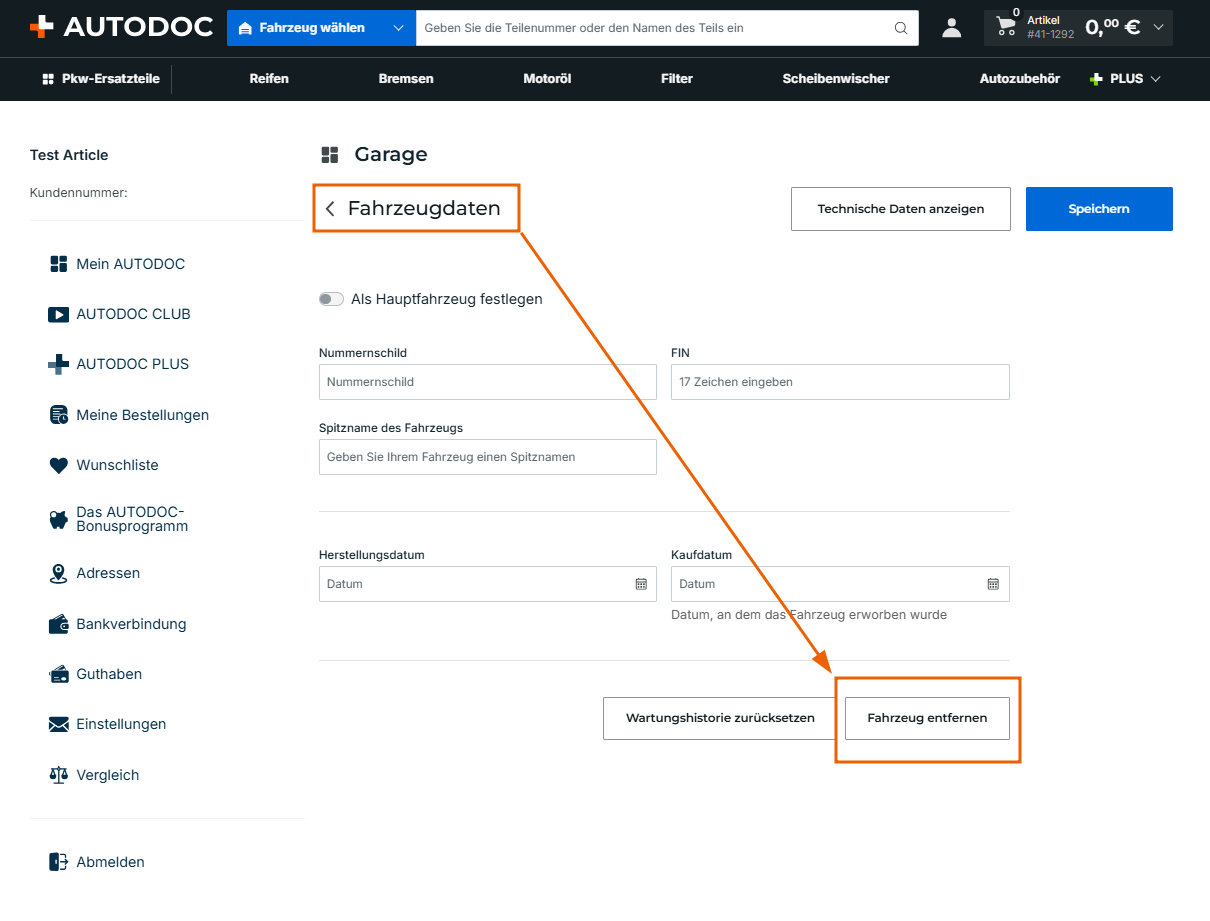
Im Bereich Fahrzeugdetails kannst du dir die technischen Daten deines Fahrzeugs ansehen und sein Profil anpassen. Bitte beachte, dass das Ausfüllen der Profilfelder völlig freiwillig ist. Trage nur die Informationen ein, die du nützlich findest. 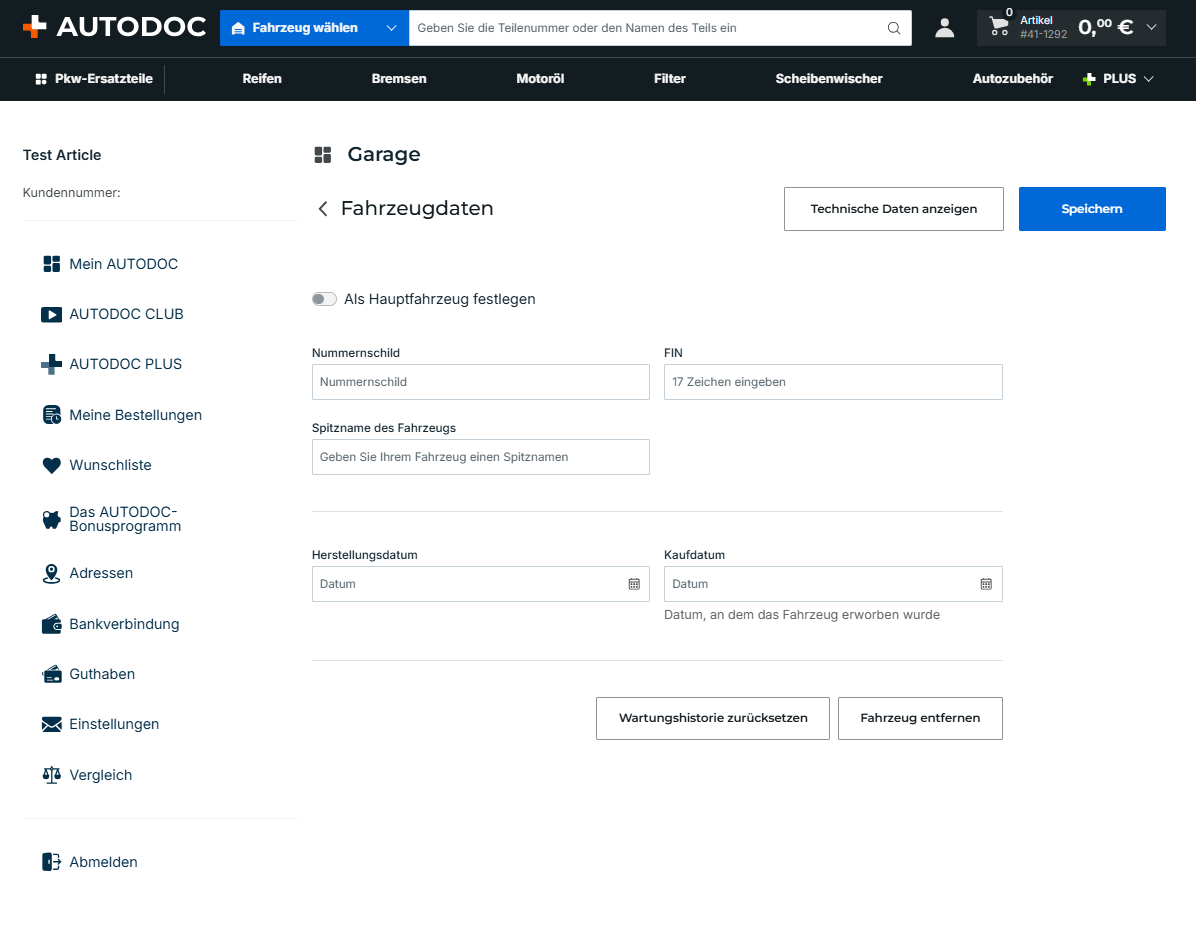
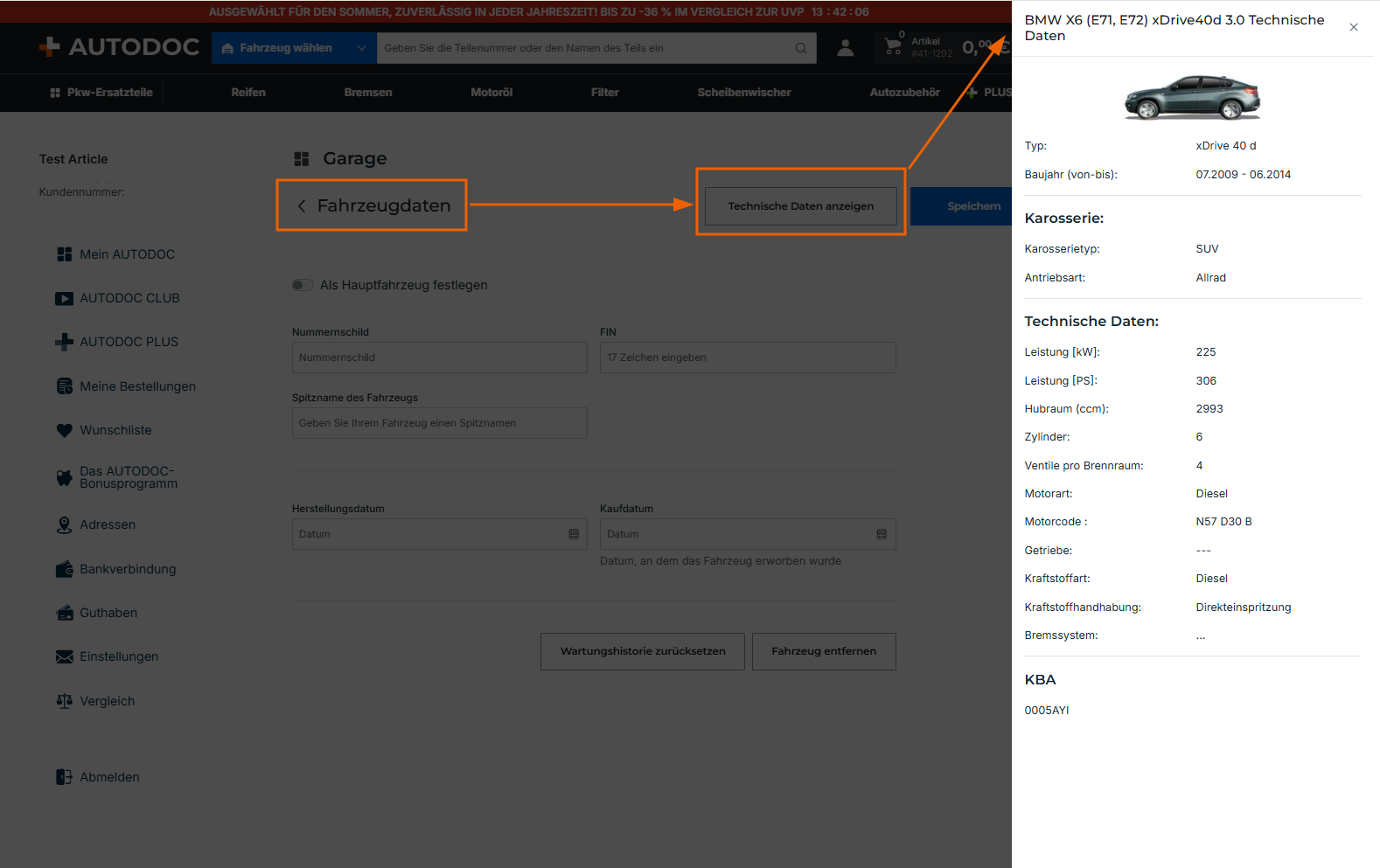
- Technische Daten anzeigen: Greife auf die kompletten technischen Daten deines spezifischen Fahrzeugmodells zu.
- Als Hauptfahrzeug festlegen: Klicke auf diesen Button, um das Fahrzeug als primäre Auswahl für die Suchfilter festzulegen. Website, Kataloge und Produktempfehlungen richten sich standardmäßig danach.
- Nummernschild: Speichere dein Kennzeichen für schnelle Ergebnisse.
- FIN: Speichere deine FIN für extrem genaue Teileübereinstimmungen.
- Spitzname des Fahrzeugs: Gib deinem Auto einen eigenen Namen (z. B. „Hauptauto“ oder „Familien-SUV“), um es in deiner Liste leicht zu finden.
- Baujahr: das Herstellungsdatum deines Fahrzeugs.
- Kaufdatum (wann du dieses Fahrzeug erworben hast): Gib an, wann du das Fahrzeug gekauft hast, damit das System Wartungspläne planen kann.
- Fahrzeug entfernen: Du kannst das Fahrzeug ganz einfach aus deiner Garage löschen, wenn du es nicht mehr besitzt oder nutzt.
- Speichern: Klicke auf diesen Button, um Änderungen zu übernehmen und zu speichern.
Wie du Fahrzeugdaten bearbeitest oder aktualisierst
Wenn du die grundlegenden Modelldetails eines bereits gespeicherten Fahrzeugs bearbeiten möchtest:
- Gehe zur Seite des entsprechenden Fahrzeugs in deiner Garage.
- Klicke auf den Button „Fahrzeugdaten“.
- Nimm deine Änderungen vor und klicke auf Speichern.
Wie du ein Fahrzeug entfernst
Wenn du ein Fahrzeug aus deiner Liste löschen möchtest, befolge diese Schritte:
- Wähle das Fahrzeug aus deiner Autoliste in der Garage und klicke darauf
- Gehe zum Bereich „Fahrzeugdaten“
- Scrolle nach unten und klicke auf den Button „Fahrzeug entfernen“.